
快速调用 Java 方法
DebugTools 支持在 IntelliJ IDEA 中直接调用项目内的 Java 方法,本地和远程都支持,支持多个应用多个方法同时调用。
无需新增 Controller、编写临时测试用例或从请求入口逐层触发,只需要选择目标方法、填写参数并执行,即可快速验证业务逻辑。
适用场景
可调用普通类方法、静态方法、Spring Bean 方法、Dubbo 服务、XXL-JOB 任务、MQ 消费方法、MyBatis Mapper 方法、流式 SSE 响应等。
- 验证某个 Service、Mapper、工具类或组件方法的返回结果
- 跳过 Controller、网关、鉴权、参数组装等外层流程,直接调试核心业务逻辑
- 快速调用 Spring 管理的 Bean 方法,包括 Dubbo、XXL-JOB、MQ 等框架内的方法
- 调用 MyBatis Mapper 方法,验证 SQL 参数、查询结果和执行耗时
- 给方法传递复杂参数、Header 参数或 XXL-JOB 参数
- 远程调用目标应用方法,并配合远程 Debug 定位问题
- 结合 热重载 修改代码后立即再次调用验证
快速开始
附着应用
在 toolwindow 中点击附着按钮查看当前可以附着的应用
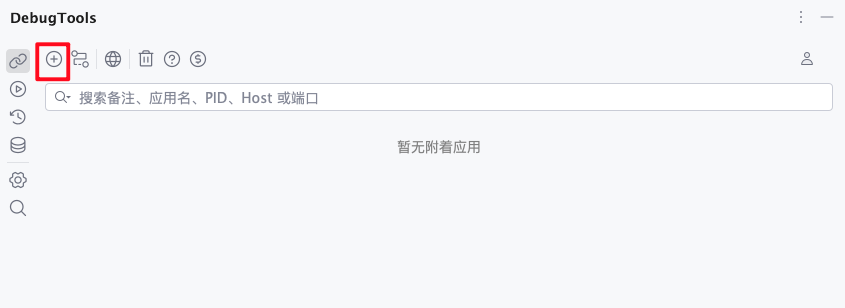
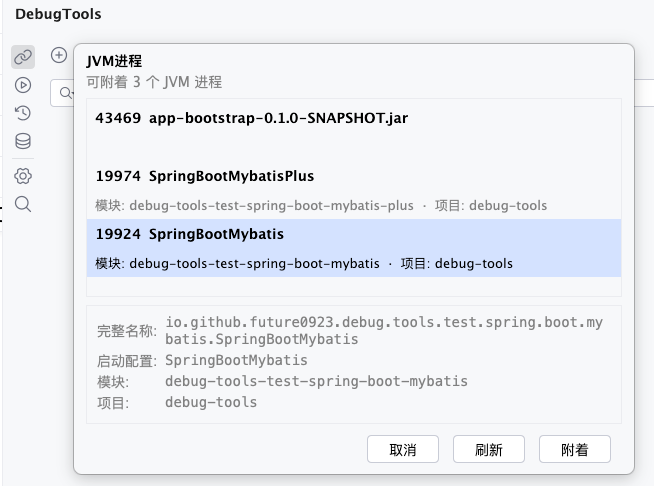
双击或点击下面的附着按钮附着应用(单击下面的可以展示详细内容)
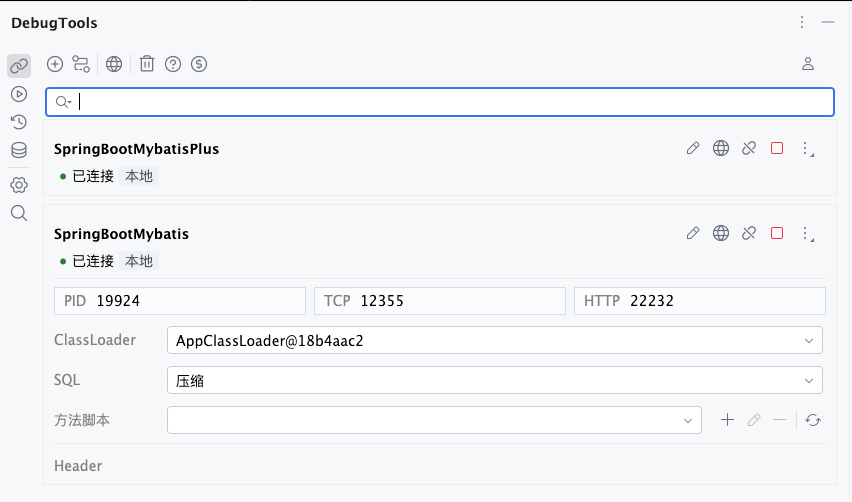
在连接管理列表可以查看已附着的应用(可以附着多个应用)
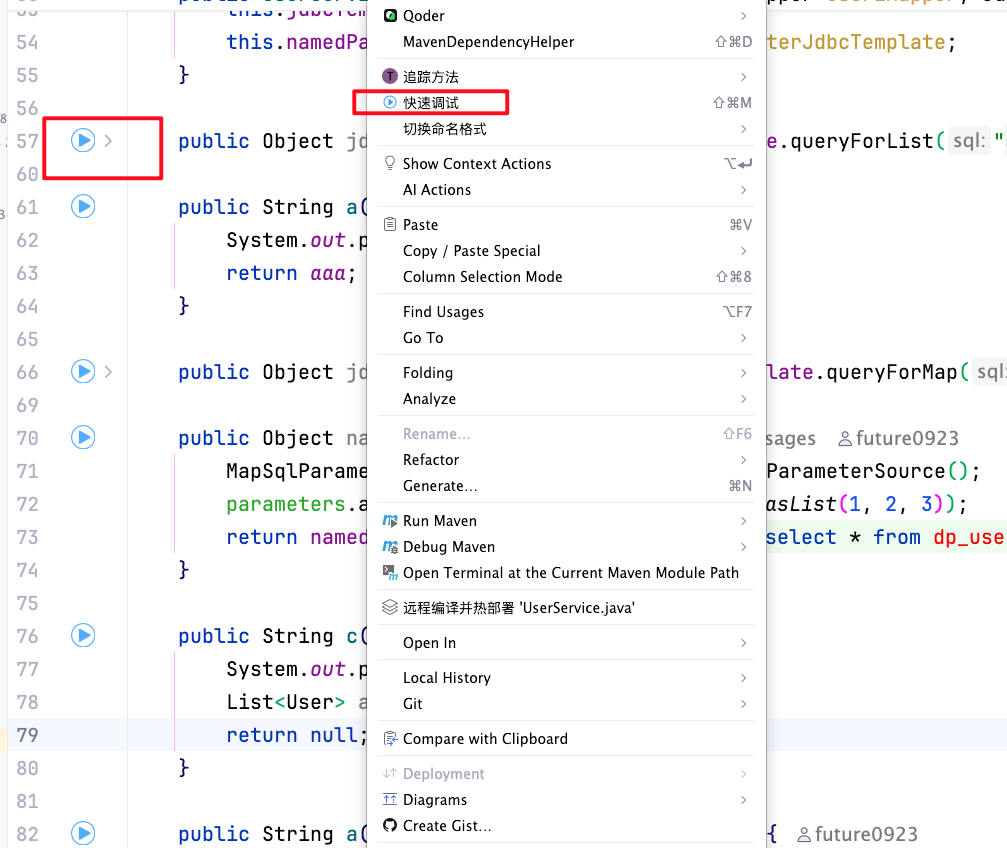
选择方法
在 方法行头 和 方法体内右键菜单 都可以点击唤醒调用方法窗口(支持多个方法)
在 toolwindows 中查看调用方法窗口
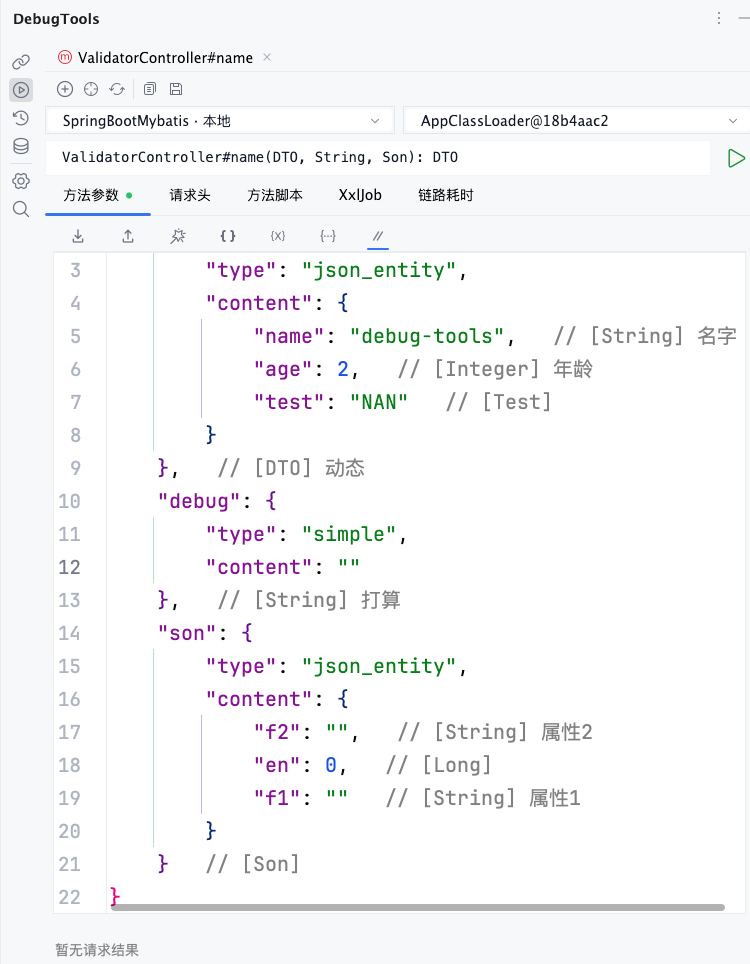
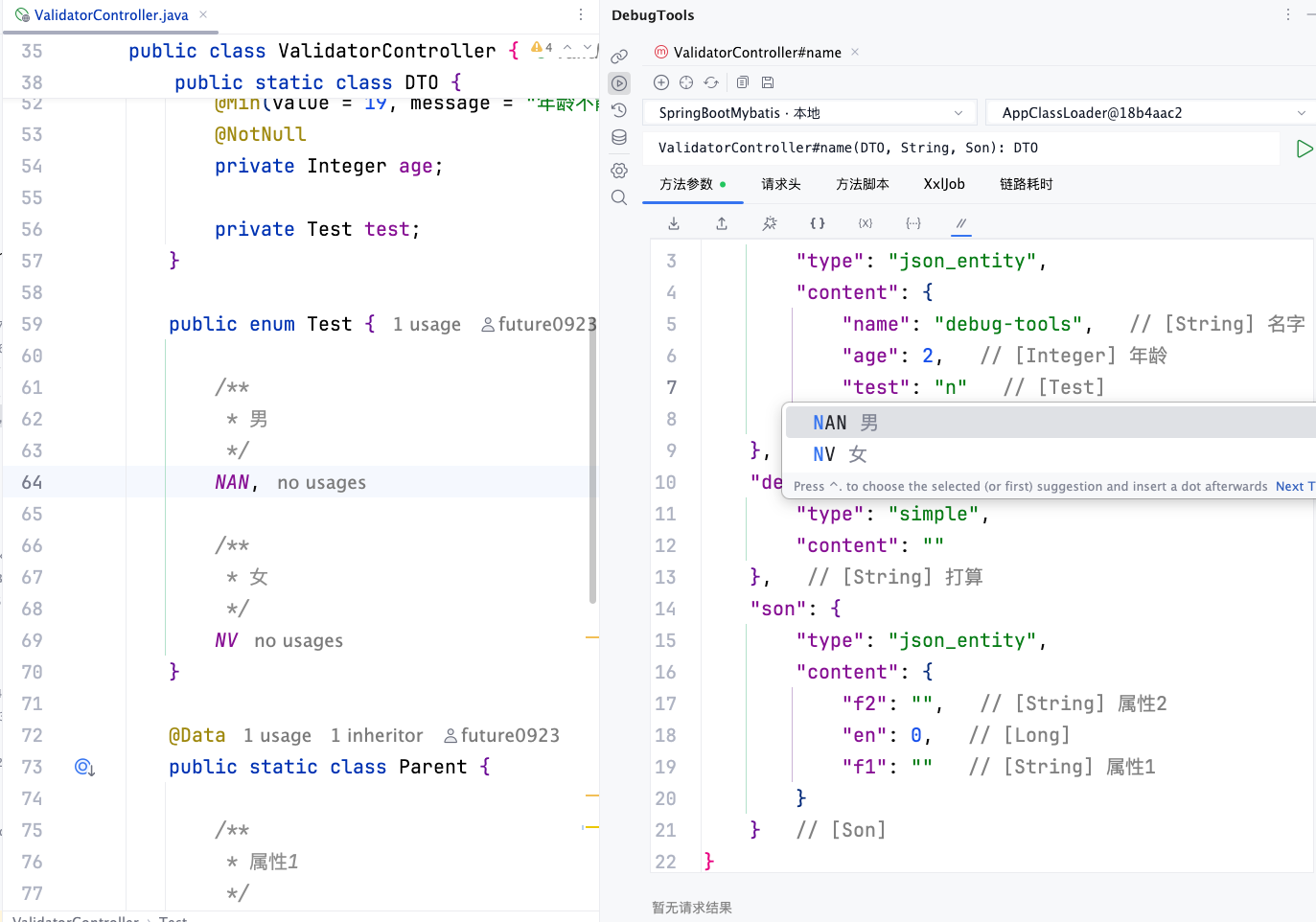
填写参数并运行
填写方法参数信息,支持复杂参数、Header 参数、前后置脚本或 XXL-JOB 参数等后点击运行
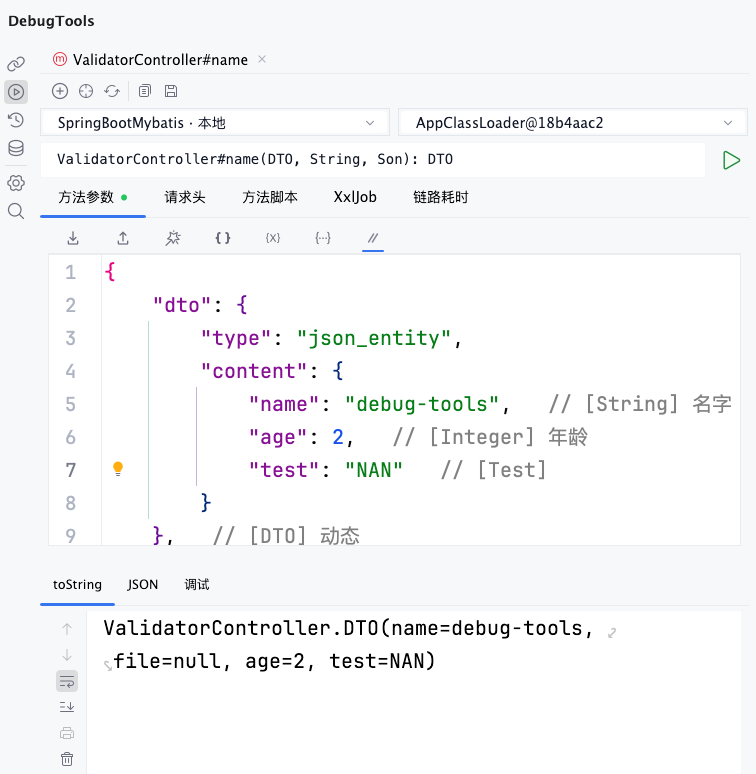
查看结果
toString 方式查看运行结果
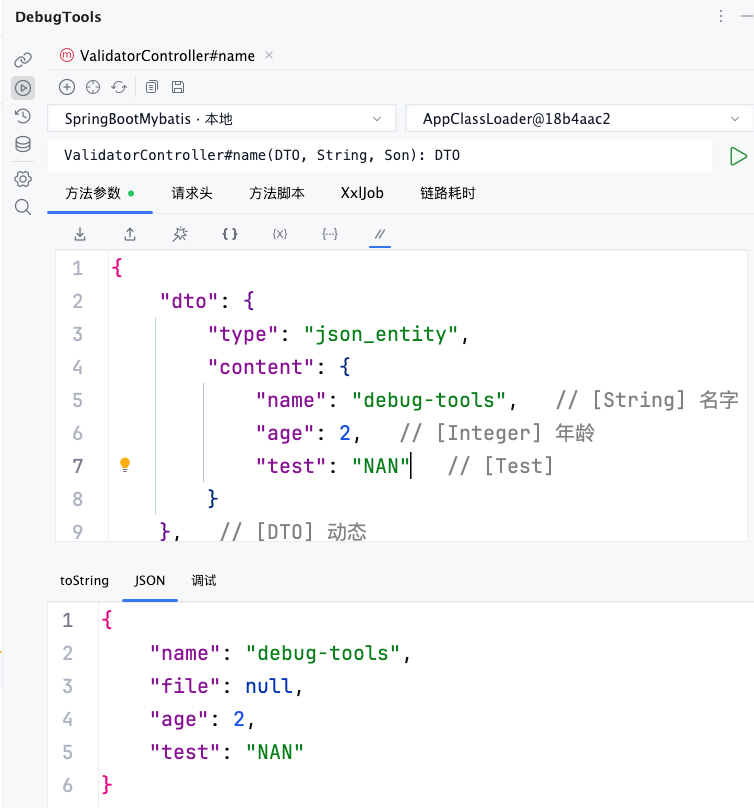
JSON 方式查看运行结果
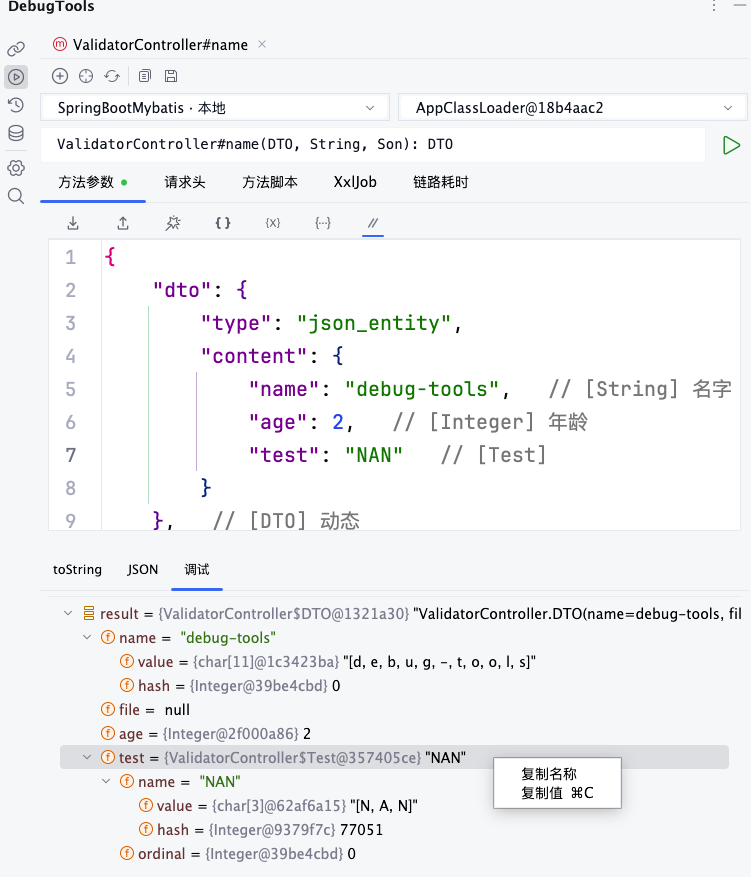
Debug 方式查看运行结果(与 idea 的断点查看效果基本一致)
TIP
还有 Exception 、 SSE流式 、Trace 等特殊情况查看运行结果方式,后续会详细介绍