
执行 Groovy 脚本
Groovy 脚本会在目标 JVM 内执行,可以访问目标应用中的 Java 类、Spring Bean,以及 DebugTools 提供的 内置函数。执行脚本前需要先完成本地附着或远程连接,并在连接卡片中选择可用的默认 ClassLoader。
注意 ClassLoader
Groovy 脚本运行时会使用当前连接选择的默认 ClassLoader。如果目标应用存在多个类加载器,请选择能加载业务类和 Spring 容器的 ClassLoader;选错后可能出现类找不到、Bean 获取不到或配置读取不到的情况。
1. 打开 Groovy 控制台
在 DebugTools 的连接管理页中,打开目标连接卡片的更多菜单,点击 Groovy 控制台。
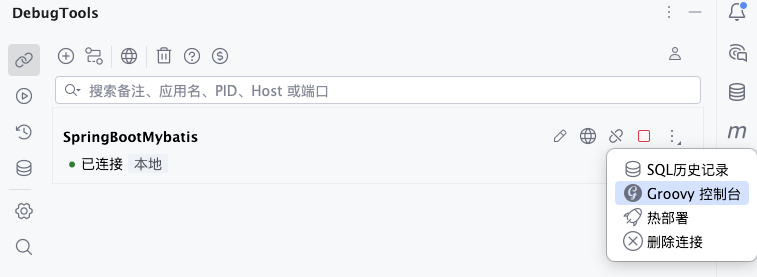
DebugTools 会在 Scratches and Consoles -> Debug Tools Plugins -> groovy 下创建或打开一个 Groovy Scratch 文件。文件名会根据连接的应用名生成,例如 SpringBootMybatis.groovy。
首次创建文件时,DebugTools 会在文件顶部写入连接标识:
// DebugTools-Connection-Id: ...这个标识用于把当前 Groovy 文件和目标连接绑定起来。日常使用时不要删除或手动修改这一行;如果文件已经存在,DebugTools 只会重新打开文件,不会覆盖你已有的脚本内容。
2. 编写脚本
在打开的 .groovy 文件中编写脚本即可。它是标准 Groovy 文件,IDEA 会提供 Groovy 语法、项目类和导入提示。
例如读取目标 Spring 应用的端口配置:
gsc("server.port")常用内置函数包括:
| 函数 | 说明 |
|---|---|
gi / getInstances | 获取目标 JVM 中指定 Class 的实例。 |
gb / getBean | 从目标 Spring 容器中获取 Bean。 |
rb / registerBean | 向目标 Spring 容器注册 Bean。 |
urb / unregisterBean | 从目标 Spring 容器注销 Bean。 |
gActive / getSpringProfilesActive | 获取当前激活的 Spring Profile。 |
gsc / getSpringConfig | 获取目标应用的 Spring 配置。 |
完整函数用法可以查看 Groovy 内置函数。
3. 运行脚本
在当前 Groovy 文件中打开右键菜单,点击 运行当前 Groovy 脚本 'xxx.groovy'。
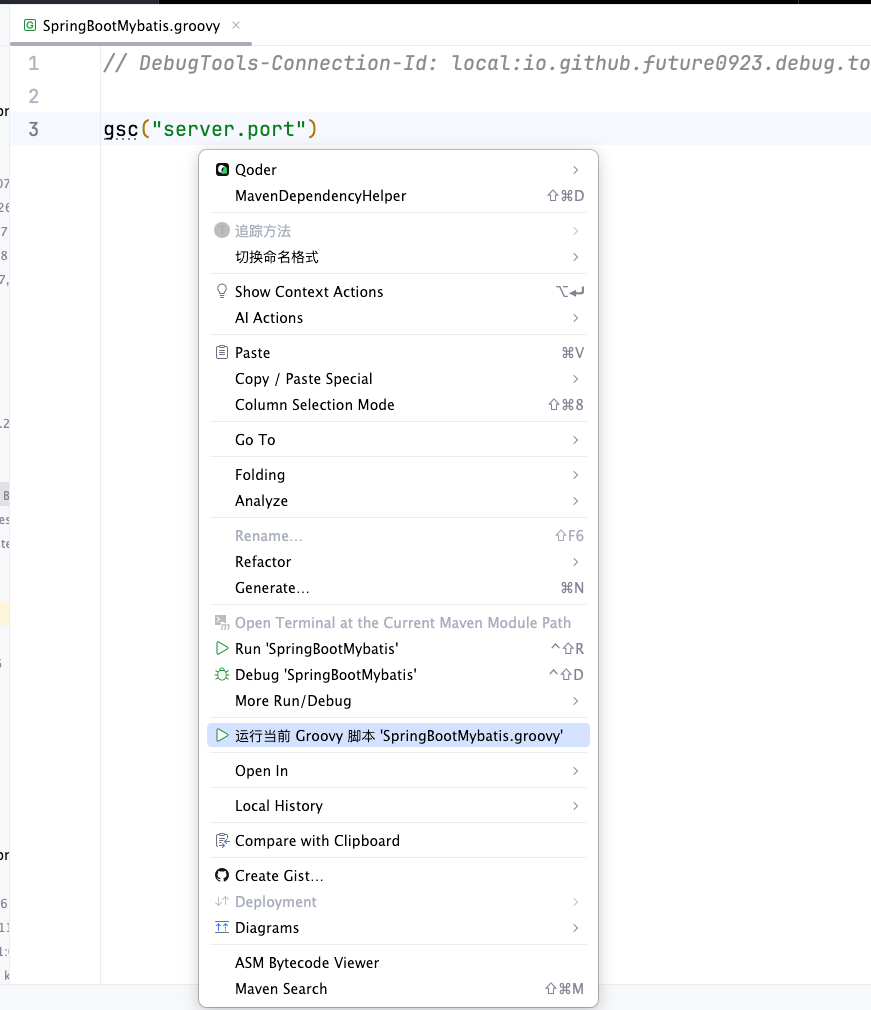
执行时 DebugTools 会先保存当前文件,然后把完整脚本内容、连接标识和默认 ClassLoader 标识发送到目标 JVM。目标 JVM 会使用 DebugTools 的 Groovy 基类执行脚本,因此脚本中可以直接调用 gsc、gb、gi 等内置函数。
如果当前文件没有连接标识:
- 只有一个连接时,DebugTools 会直接使用该连接并绑定当前文件。
- 有多个连接时,DebugTools 会让你选择要执行脚本的连接。
- 没有可用连接时,需要回到连接管理页,从目标连接卡片重新打开
Groovy 控制台。
4. 查看结果
执行完成后,结果会显示在 IDEA 底部的 Run 工具窗口中,标题格式为 Groovy 结果 - 应用名。
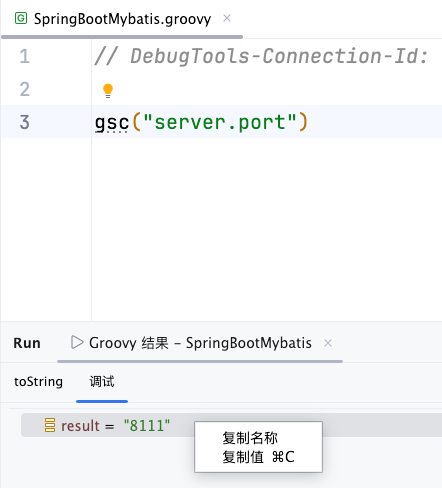
结果展示规则如下:
| 结果类型 | 展示方式 |
|---|---|
null | toString 页签显示 NULL。 |
| 基础类型、字符串等简单值 | toString 页签显示转换后的文本。 |
| 对象 | toString 页签显示对象的 toString(),调试 页签可以展开查看对象结构。 |
| 异常 | 显示异常堆栈,方便根据脚本、参数或 ClassLoader 继续排查。 |
如果结果中需要继续查看对象字段,可以切换到 调试 页签展开对象;如果只需要复制返回值,可以在结果节点中使用复制操作。
5. 断点调试脚本
通过 调试当前 Groovy 脚本 'xxx.groovy' 执行调试。脚本仍在所选 DebugTools 目标 JVM 内执行,断点、变量和单步操作由 IDEA 的 Java Debugger 提供。
调试前准备
- IDEA 已启用 Groovy 插件,DebugTools 插件与目标 Agent 配套且支持 Groovy 调试。
- 目标应用已建立 DebugTools 连接,并选好了默认
ClassLoader。 - 同一个目标 JVM 还需要已连接的 IDEA Java 调试会话。可以使用普通 Debug 或 DebugTools Hotswap 启动;远程目标先配置 JDWP,再通过 IDEA Remote JVM Debug 连接。
- 目标调试会话处于运行状态;如果已经停在其他断点,先继续运行。
- DebugTools 的 HTTP 端口可访问,插件需要通过它确认目标 JVM 身份。
仅附着 DebugTools Agent 不会建立 Java 调试会话。两种连接需要指向同一个 JVM;同时调试多个应用时,插件会按目标 JVM 标识匹配,不依赖当前选中的 Debug 页签。
执行调试
- 从目标连接打开 Groovy 控制台,编写脚本。
- 在希望暂停的可执行语句上设置断点。
- 在当前文件中打开右键菜单,点击
调试当前 Groovy 脚本 'xxx.groovy'。 - 命中断点后,在 IDEA Debug 工具窗口查看变量、表达式和调用栈,按需要单步或继续运行。
- 脚本执行完成后,按前述方式查看 Groovy 结果。
例如:
def port = gsc("server.port")
def profiles = gActive()
return [port: port, profiles: profiles]
可以在 def profiles 这一行设置断点,暂停后查看已经读取到的 port。
调试准备期间请保持脚本内容不变。修改脚本后需要重新执行调试,让断点使用当前源码版本;旧的动态脚本类不会被当作新版本的源码。
常见提示
| 提示 | 处理方式 |
|---|---|
| 请先使用 IDEA Debug 启动或连接目标应用 | 建立 Java 调试会话;已有会话暂停时先继续运行。 |
| 所选 DebugTools 应用没有匹配的 IDEA Java 调试会话 | 确认 DebugTools 与 Java Debugger 指向同一个 JVM;目标重启后重新连接。 |
| 当前 agent 不支持 Groovy 调试 | 替换为与插件配套的 Agent 并重启目标应用,再重新建立连接。 |
| 请启用 IntelliJ Groovy 插件 | 在 IDEA 插件设置中启用 Groovy。 |
| 调试准备期间脚本内容发生变化 | 停止编辑后重新点击调试操作。 |
不需要断点时,继续使用 运行当前 Groovy 脚本,无需 Java 调试会话。