
热部署 beta
INFO
热部署实现复杂且需要兼容情况较多,如果这个项目帮你节省了开发时间,不妨点个 
 ,你的认可会让更多人发现它,你的支持是我更新的动力。如果不生效麻烦提交
1. 什么是热部署
传统的部署流程一般为 提交代码->拉取代码->打包->部署->重启项目 后才能让编写的代码生效。
热部署可以跳过这繁琐的流程,开发者修改代码后无需手动触发打包或重启服务,应用即可秒级加载新逻辑并运行,极大缩短反馈周期。
热部署基于 热重载 实现,热重载仅支持本地环境,热部署则让远程应用也可以热重载。
2. 开启热部署
TIP
热部署需要特定的jdk才能生效,请先参考JDK安装完成JDK的初始化。
热部署需要下载 debug-tools-agent.jar
https://download.debug-tools.cc/debug-tools-agent.jargit clone https://github.com/future0923/debug-tools.git
cd debug-tools
# 目前maven打包需要使用 `java17+` 版本构建。
mvn clean install -T 2C -Dmaven.test.skip=true
# dist目录下
# debug-tools-agent.jar 远程agent包https://github.com/future0923/debug-tools/releaseshttps://gitee.com/future94/debug-tools/releases2.1 添加JVM参数
【Java 8】 启动时添加如下的 JVM 参数。
-XXaltjvm=dcevm -javaagent:${agentPath}/debug-tools-agent.jar=${conf}【Java 11】启动时添加如下的 JVM 参数。
-javaagent:${agentPath}/debug-tools-agent.jar=${conf} --add-opens java.base/java.lang=ALL-UNNAMED --add-opens java.base/jdk.internal.loader=ALL-UNNAMED --add-opens java.base/java.io=ALL-UNNAMED --add-opens java.desktop/java.beans=ALL-UNNAMED --add-opens java.desktop/com.sun.beans=ALL-UNNAMED --add-opens java.desktop/com.sun.beans.introspect=ALL-UNNAMED --add-opens java.desktop/com.sun.beans.util=ALL-UNNAMED --add-opens java.base/sun.security.action=ALL-UNNAMED --add-opens java.base/java.lang.reflect=ALL-UNNAMED --add-opens java.base/java.net=ALL-UNNAMED【Java 17/21】启动时添加如下的 JVM 参数。
-XX:+AllowEnhancedClassRedefinition -javaagent:${agentPath}/debug-tools-agent.jar=${conf} --add-opens java.base/java.lang=ALL-UNNAMED --add-opens java.base/jdk.internal.loader=ALL-UNNAMED --add-opens java.base/java.io=ALL-UNNAMED --add-opens java.desktop/java.beans=ALL-UNNAMED --add-opens java.desktop/com.sun.beans=ALL-UNNAMED --add-opens java.desktop/com.sun.beans.introspect=ALL-UNNAMED --add-opens java.desktop/com.sun.beans.util=ALL-UNNAMED --add-opens java.base/sun.security.action=ALL-UNNAMED --add-opens java.base/java.lang.reflect=ALL-UNNAMED --add-opens java.base/java.net=ALL-UNNAMEDagentPath为 debug-tools-agent.jar 的路径conf为传入 agent 的配置信息,格式为key1=value1,key2=value2
2.2 可选配置
| 可选key项 | 含义 | value取值 | 取值示例 |
|---|---|---|---|
| applicationName | 应用名称 | 附着应用的名称,不传也可以自动获取 | DebugTools |
| hotswap | 是否开启热重载/热部署 | true:开启 false:关闭 | ture |
| autoHotswap | 自动监听编译后的 class 文件并重载,可通过 Agent 参数配置,默认关闭 | true / false | true |
| server | 是否启动Server给客户端连接 | true:开启 false:关闭 | ture |
| tcpPort | 监听的TCP端口 (server=true时才生效) | 可用端口 | 12345 |
| httpPort | 监听的HTTP端口 (server=true时才生效) | 可用端口 | 22222 |
| printSql | 是否打印执行的SQL语句 | true:开启 false:关闭 | ture |
| ignoreStaticFieldPath | 热重载时忽略哪些静态配置路径 | 配置文件地址 | /etc/debug-tools/conf/debug-tools-ignore.conf |
| propertiesFilePath | 外部配置文件路径 | 配置文件地址 | /etc/debug-tools/conf/debug-tools-agent.properties |
propertiesFilePath 配置
| key | 含义 | 默认值 |
|---|---|---|
| applicationName | 应用的名称(同上面) | 根据规则自动获取 |
| hotswap | 是否开启热重载/热部署 (同上面) | true |
| server | 是否启动Server给客户端连接 (同上面) | true |
| tcpPort | 监听的TCP端口 (server=true时才生效) (同上面) | 默认从 12345 开始递增寻找可用端口 |
| httpPort | 监听的HTTP端口 (server=true时才生效) (同上面) | 默认从 22222 开始递增寻找可用端口 |
| lombokJarPath | lombok.jar 路径,远程动态编译时如果使用了lombok需要指定才能编译 (同上面) | - |
| printSql | 是否打印执行的SQL语句 | false |
| includedClassLoaderPatterns | 要初始化热重载/热部署的ClassLoader。 与 excludedClassLoaderPatterns 只能同时配置一个 | - |
| excludedClassLoaderPatterns | 要排除初始化重载/热部署的ClassLoader。 与 includedClassLoaderPatterns 只能同时配置一个 | - |
| pluginPackages | 扫描其它路径上编写的插件,多个路径逗号分隔 | - |
| extraClasspath | MacOS/Linux 加载扩展的class文件路径 | /var/tmp/debug-tools/classes |
| extraClasspathWin | Windows 加载扩展的class文件路径 | c:/var/tmp/debug-tools/classes |
| watchResources | MacOS/Linux 监听资源路径 | /var/tmp/debug-tools/resources |
| watchResourcesWin | Windows 监听资源路径 | c:/var/tmp/debug-tools/resources |
| spring.basePackagePrefix | Spring基础package前缀,多个路径逗号分隔 | - |
| disabledPlugins | 禁用的插件,多个逗号分隔 | - |
| autoHotswap | 是否自动热重载。在 ClassLoader 的 resources 路径下监视更改的类文件后在运行中的应用程序中重新加载类定义。它使用Java Instrumentation API来重新加载类字节码。 | false |
| autoHotswap.port | JPDA连接端口,监听更改文件后进行热重载,启动时需要指定JPDA端口。 | - |
默认配置文件示例:
# 应用名称
applicationName=
# 是否开启热重载/热部署
hotswap=true
# 是否启动Server给客户端连接
server=true
# 监听的TCP端口 (server=true时才生效)
# 默认从 12345 开始递增寻找可用端口
tcpPort=
# 监听的HTTP端口  (server=true时才生效)
# 默认从 22222 开始递增寻找可用端口
httpPort=
# 是否打印执行的SQL语句
printSql=false
# 要初始化重载/热部署的ClassLoader。 与 excludedClassLoaderPatterns 只能同时配置一个
includedClassLoaderPatterns=
# 要排除初始化重载/热部署的ClassLoader。 与 includedClassLoaderPatterns 只能同时配置一个
excludedClassLoaderPatterns=
# 扫描其它路径上编写的插件,多个路径逗号分隔
pluginPackages=
# 加载扩展的class文件路径
extraClasspath=/var/tmp/debug-tools/classes
extraClasspathWin=c:/var/tmp/debug-tools/classes
# 监听资源路径,多个逗号分隔
watchResources=/var/tmp/debug-tools/resources
watchResourcesWin=c:/var/tmp/debug-tools/resources
# lombok.jar 路径
# 远程动态编译时如果使用了lombok需要指定才能编译
lombokJarPath=
# Spring基础package前缀,多个路径逗号分隔
spring.basePackagePrefix=
# 禁用的插件,多个逗号分隔
disabledPlugins=
# 自动监听编译后的 class 文件并重载,默认关闭
autoHotswap=false
# JPDA连接端口,监听更改文件后进行热重载,启动时需要指定JPDA端口
# <pre>java -agentlib:jdwp=transport=dt_socket,server=y,suspend=n,address=8000</pre>
autoHotswap.port=
3. 连接远程服务
远程应用启动时需要已经加载 debug-tools-agent.jar,并且 server=true。
- 如果没有显式配置端口,Agent 会默认从
12345开始寻找可用TCP端口,从22222开始寻找可用HTTP端口,具体端口以控制台输出为准。 - 如果配置了
tcpPort、httpPort,后续连接时请使用实际配置的端口。
打开 IDEA 的 DebugTools 工具窗口,进入连接管理页。
点击工具栏中的  按钮,会打开远程目标弹窗。这里用于连接已经启动 DebugTools 服务端的远程应用。
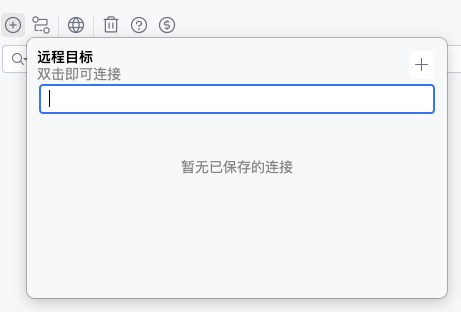
首次使用时没有历史记录,点击  新建远程目标。
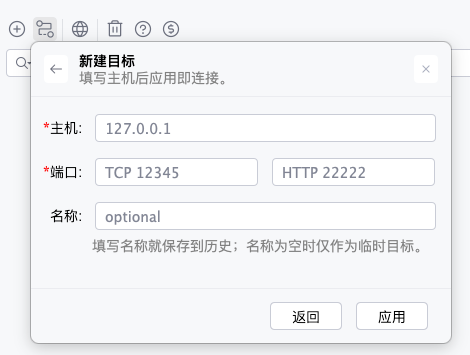
新建目标需要填写:
主机:远程应用所在机器地址,不填时默认使用127.0.0.1。端口:分别填写TCP端口和HTTP端口,默认值为12345和22222。名称:可选。填写后会保存到历史列表;不填写时只作为临时目标连接一次。
填写完成后点击 应用,插件会先通过 HTTP 端口获取远程应用名称,再通过 TCP 端口建立连接。连接成功后会关闭弹窗,并在连接管理列表中新增一张来源为 远程 的连接卡片。
TIP
远程连接前请确认目标应用已经启动 DebugTools 服务端,并且本机可以访问目标机器的 TCP 和 HTTP 端口。否则会提示连接失败或获取应用名称失败。
管理远程历史
如果新建远程目标时填写了 名称,下次打开远程目标弹窗时会展示在历史列表中。
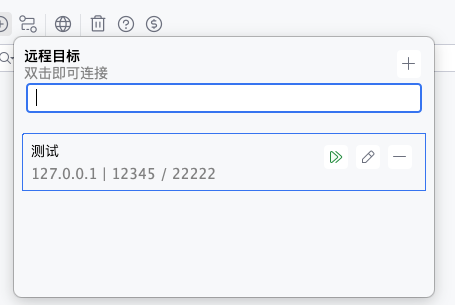
历史列表支持:
- 在搜索框中按名称或主机过滤。
- 双击目标直接连接。
- 点击
 发起连接。
发起连接。 - 点击
 修改主机、端口或名称。
 - 点击
 删除历史记录。
编辑历史目标后点击 应用 会立即按最新配置发起连接。修改名称时,旧名称对应的历史记录会被替换为新名称。
连接成功后,展开连接卡片并确认 ClassLoader 已经选择到要热部署的目标类加载器;后续多文件热部署、单文件远程编译都会基于这个连接发送请求。
WARNING
热部署请求会使用连接卡片中当前选中的 ClassLoader。如果目标应用存在多个类加载器,请先选择业务类实际所在的类加载器,再执行热部署;选错后可能出现类找不到、部署成功但不生效等情况。
4. 使用热部署
4.1 多个文件
在连接管理中确认目标应用已经附着,并且已经选择默认 ClassLoader。
打开连接卡片的更多操作,点击  打开热部署窗口。
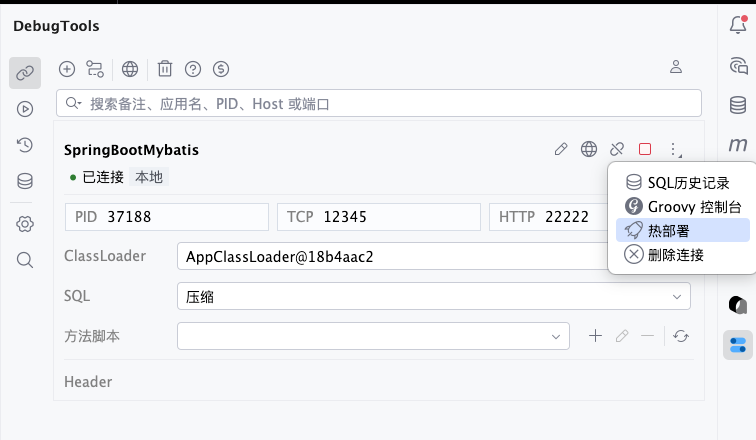
插件会先保存当前 IDEA 中未保存的文件,再按当前选择的文件类型加载可部署文件。
默认会勾选 版本控制(git/svn),此时文件列表来自 VCS 变更;取消勾选后,文件列表来自项目打开后或上一次热部署清理时间之后修改过的文件。
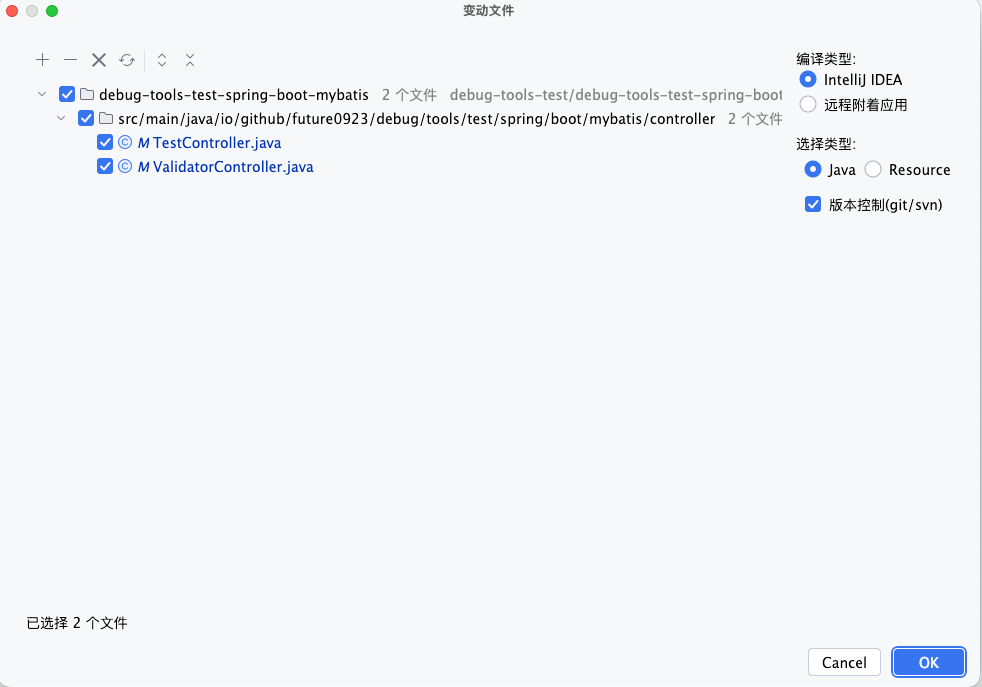
工具栏可维护本次部署范围:
| 按钮 | 含义 |
|---|---|
| 手动添加文件到本次热部署列表。 |
| 从本次热部署列表移除当前选中的文件。 |
 | 清空本次热部署列表。 |
 | 按当前文件类型和 版本控制(git/svn) 设置重新扫描文件。 |
 | 展开变更树。 |
 | 折叠变更树。 |
部署选项决定本次热部署的文件类型和处理方式:
| 选项 | 说明 |
|---|---|
| IntelliJ IDEA 编译 | 由本地 IDEA 编译选中的 Java 文件,再把编译后的 .class 发送到目标应用。内部类会和外部类一起发送。 |
| 远程附着应用编译 | 把选中的 Java 源码发送到目标应用,由附着应用远程编译后热部署。 |
| Java类型 | 部署 src/main/java 等 Java 源码根下的 .java 文件。 |
| Resource类型 | 部署 src/main/resources 等资源根下的资源文件。资源文件会按资源根相对路径写入目标应用的监听资源目录。 |
| 版本控制(git/svn) | 勾选后从 VCS 变更读取 Java 或 Resource 文件;取消后按文件修改时间扫描。 |
窗口主体是变更树,文件会按项目相对路径分组显示,并用 A、M、D 标记新增、修改、删除状态。
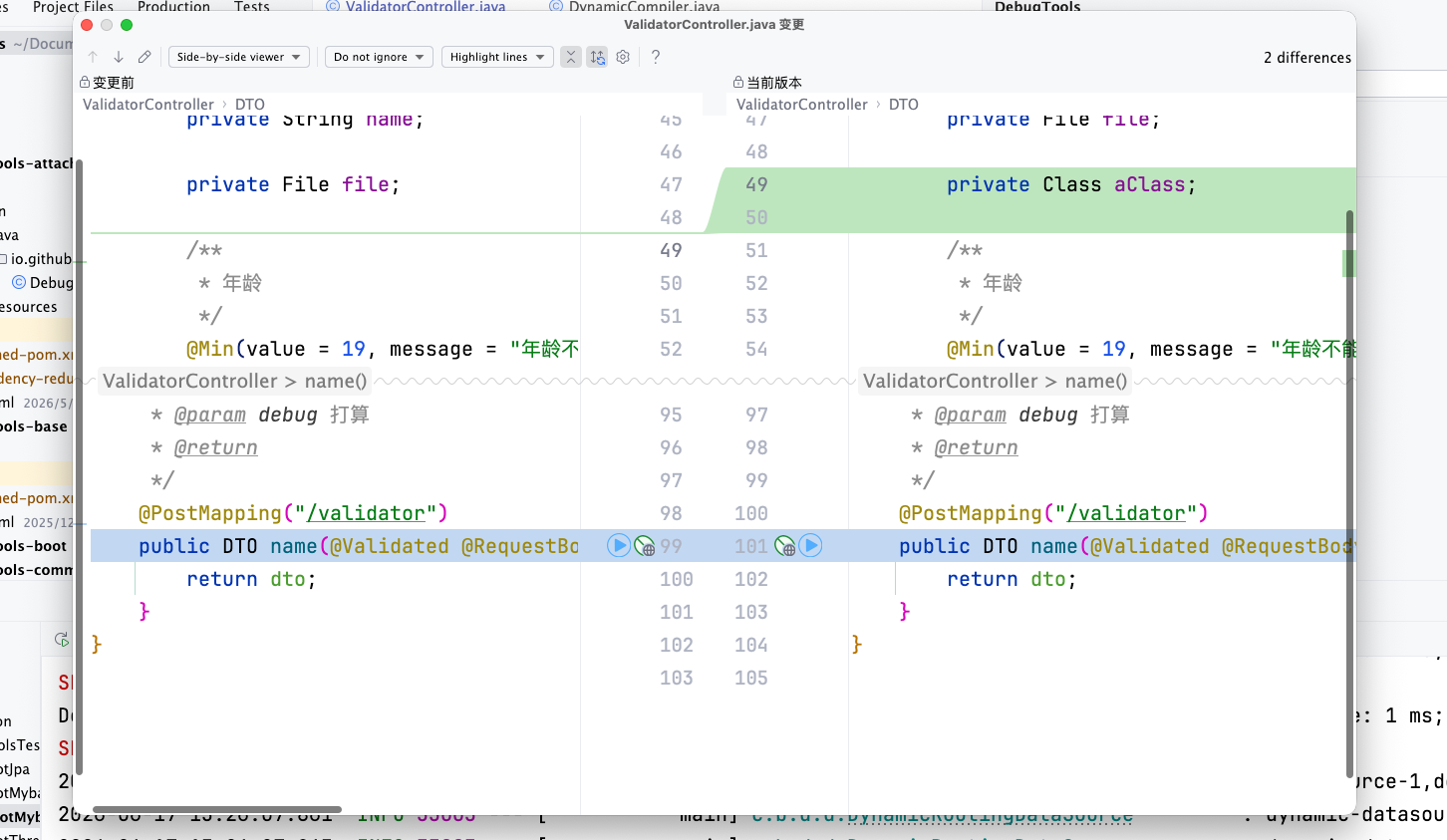
如果启用了 版本控制(git/svn),双击文件可以查看变更前后的 diff。
确认文件列表和选项后点击 OK。Java 文件会发送到目标应用的 extraClasspath 目录并触发类重定义;Resource 文件会发送到目标应用的 watchResources 目录。
执行结果会显示在 IDEA 的 Run 工具窗口中,标题为 远程部署结果;多应用连接时标题会带上应用名称。

TIP
- 只有附着应用后才支持通过热部署的方式热重载变动文件。
- 使用远程附着应用编译 Java 文件时,目标应用必须使用 JDK 启动,不能只使用 JRE。
- 如果窗口提示获取默认类加载器失败,请先在目标连接中选择默认 ClassLoader;多 ClassLoader 应用请确认选择的是业务类实际所在的类加载器。
4.2 单文件远程编译
在 Java 源文件的编辑器或项目树中打开右键菜单,点击 远程编译并热部署 "xxx.java",插件会先保存当前文件,再把源码发送到已附着的目标应用,由目标应用完成远程编译并立即热部署。
如果当前项目同时连接了多个应用,点击后会先选择要部署到的连接;执行时会使用该连接卡片中当前选中的 ClassLoader。
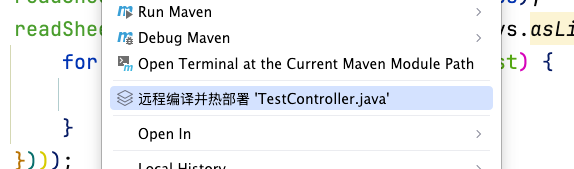
热部署完成后,结果会输出到 IDEA 的 Run 工具窗口,页签标题为 远程部署结果;多应用连接时标题会带上应用名称。

TIP
- 只有附着应用后才支持通过热部署的方式热重载变动文件
- 使用远程动态编译时,附着应用必须要通过 JDK 启动,不能使用 JRE 启动。
4.3 单资源文件部署
在 XML、HTML、FTL、YAML、Properties 等非 Java 文件的编辑器或项目树中打开右键菜单,点击 部署 '文件名' 到远程应用,即可按源码根或资源根的相对路径发送当前文件。
如果同时连接多个应用,点击后先选择目标连接;请求使用该连接当前选中的默认 ClassLoader。资源写入该 ClassLoader 的第一个 watchResources 目录,Windows 使用 watchResourcesWin。
完整流程、写入路径和生效条件见资源文件热重载与部署。